
ارتقای ارائههای Zoom با OBS Studio - مسترکلاس
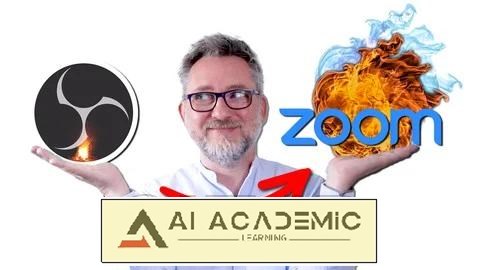
✅ سرفصل و جزئیات آموزش
آنچه یاد خواهید گرفت:
- یاد بگیرید OBS Studio چیست و آن را نصب و راهاندازی کنید.
- اولین ارائه Zoom (Teams) خود را با دوربین، لوگو و قانون یکسوم بسازید.
- یاد بگیرید چگونه از منابع ویدئویی، صوتی و گرافیکی استفاده کنید و با افکتها (فیلترها) به آنها جلوه بدهید.
- انیمیشنهایی با ترنزیشنها اضافه کنید.
- از Remote Presentation Canvas برای طراحی یک ارائه ریموت تأثیرگذار با OBS استفاده کنید.
- یادگیری بهترین شیوهها برای ایجاد صحنههای جذاب (انتظار با شمارش معکوس، picture in picture، صحنه استراحت و قهوه، وایتبرد شفاف، حالت مصاحبه و غیره)
- بهترین روشها برای ارائه زنده را یاد بگیرید
پیشنیازهای دوره
- نیازی به هیچ دانش قبلی از OBS ندارید. همهچیز را از ابتدا یاد خواهید گرفت.
- یک PC یا مک متصل به اینترنت
توضیحات دوره
اگر میخواهید متمایز باشید، ارائهها و آموزشهای حرفهای آنلاین خود را ارتقا دهید و پیامتان را با تأثیرگذاری منتقل کنید، این دوره برای شماست. با دنبال کردن این مسترکلاس، به یک قهرمان ارائه ریموت تبدیل میشوید!
OBS در حال حاضر در نسخه v29 قرار دارد، اما این نسخه ویژگیهای جدیدی را که برای این دوره مرتبط هستند شامل نمیشود. در عوض، این دوره همه بروزرسانیهای مرتبط از انتشار اصلی v28 در پایان 2022 را پوشش میدهد.
از این دوره چه انتظاری باید داشته باشید؟
- دانش و مهارتهای لازم را برای ایجاد ارائههای حرفهای و جذاب با OBS Studio بدست آورید.
- این دوره برای ارائهدهندگان ریموت طراحی شده، نه برای گیمرها و استریمرها
- درسهای کوتاه و فشرده، که بیشتر آنها شامل یک ویدئوی 2 تا 10 دقیقهای، خلاصه درس، منابع قابل دانلود (در صورت وجود) و یک تمرین، هستند.
- نیازی به دانش قبلی OBS ندارید.
- یک دوره عملی که به سطح بالایی از مشارکت و تمرین نیاز دارد.
- در پایان دوره، ارائه OBS خودتان را آماده خواهید داشت.
انتظارات زیر را نداشته باشید:
- همه محتوای این دوره را در چند روز یاد بگیرید.
- همه جزئیات فنی OBS را یاد بگیرید
- این دوره برای گیمرهایی که میخواهند با OBS برای یوتیوب و Twitch استریم کنند، نیست.
- فقط جلوی کامپیوتر بنشینید و بدون تمرین، با تماشای ویدئوها یاد بگیرید.
همه به یک شکل یاد نمیگیرند.
به همین دلیل این دوره را طوری طراحی کردهایم که همه سبکهای یادگیری را پوشش دهد. مدرس کل تجربه طراحی آموزشیاش را در این دوره به کار گرفته است. درسها معمولاً شامل این موارد هستند:
- یک ویدئوی 2 تا 10 دقیقهای
- یک خلاصه مکتوب
- یک تمرین
در هر بخش، یک یا چند نقطه بررسی دانش خواهید یافت تا آنچه یاد گرفتهاید را تثبیت کنید.
سرفصل دوره
مرحله 1: سفر یادگیری شما
یک بررسی از مسیر یادگیری و پیشنهادی برای چگونگی گذراندن دوره ارائه میدهیم.
مرحله 2: مبانی OBS Studio
با اصول شروع میکنیم، یاد میگیریم OBS Studio چیست و چه کاری برای شما انجام میدهد. آن را نصب میکنیم، با رابط کاربری گرافیکی آشنا میشویم و از همان ابتدا اولین ارائه خود را با لوگو و قانون یکسوم میسازیم؛ ارائهای که میتوانید در تماس ویدئویی بعدیتان هم از آن استفاده کنید.
مرحله 3: یادگیری بلوکهای سازنده
بلوکهای سازنده OBS را یاد میگیرید و با همه عناصری که به شما امکان میدهند یک ارائه جذاب بسازید، دوربینها، رسانهها، عناصر گرافیکی، ضبط صفحه و غیره تمرین میکنید.
مرحله 4: ایجاد جذابیت در ارائه با افکتها
در این بخش یاد میگیرید چگونه افکتها (در OBS به آنها فیلتر گفته میشود) را اعمال کنید.
مرحله 5: راهاندازی صدا بهدرستی
بخش بصری بسیار مهم است، اما در یک تماس ویدئویی، صدا حتی مهمتر است. به همین دلیل مرحله 5 کاملاً به راهاندازی صدا اختصاص دارد.
مرحله 6: افزودن حرکت با ترنزیشنهای صحنه
یاد میگیرید چگونه به صحنههای خود حرکت اضافه کنید و عناصر گرافیکی را متحرک کنید.
تا اینجا تقریباً همهچیز را درباره OBS یاد گرفتهاید. اما یک ابزار فقط یک ابزار است و ارزش آن به چگونگی استفاده از آن بستگی دارد. حالا برای کار روی ارائهتان آمادهاید، اما قبل از اینکه وارد فرایند آزمونوخطا شوید، بیایید زمان بگذاریم و جلسه را طراحی کنیم.
مرحله 7: طراحی جلسه با Remote Presentation Canvas
OBS را ببندید، یک قلم و بوم را بردارید و ارائه خود را اسکچ بزنید.
حالا که میدانید چه چیزی میخواهید بسازید، وقت اجراست!
مرحله 8: ارائه خود را ایجاد کنید.
اینجاست که همهچیز کنار هم قرار میگیرد. شما یاد میگیرید چگونه صحنههایی برای رایجترین سناریوها، مانند صحنه "شروع به زودی" با شمارش معکوس، صحنه دوربین دوم برای آموزش محصول از بالا، صحنهای با وایتبرد برای تسهیلگری گرافیکی و غیره بسازید. الهام میگیرید و ابزارهایی دریافت میکنید تا هر چیزی را که خلاقیتتان تصور میکند بسازید.
حالا ارائه شما آماده است. هر کاری که تا اینجا انجام دادهاید برای آمادهسازی آن بوده است. اکنون وقت آن است که آن را بهصورت لایو برای مخاطبانتان ارائه کنید!
مرحله 9: ارائه را بهصورت لایو برای مخاطبانتان اجرا کنید.
در این بخش بهترین شیوهها را برای ارائه لایو شوی خود یاد میگیرید.
مرحله 10: شما قهرمان هستید!
تبریک میگوییم! اما یادگیری اینجا تمام نمیشود!
این دوره برای چه کسانی مناسب است؟
- میخواهید ارائههای حرفهای آنلاین خود را به سطح بالاتری ببرید.
- شما یک فرد کاملا مبتدی در OBS Studio هستید. میخواهید بتوانید ارائههای "جادویی" بسازید و به دنبال دورهای هستید که بهصورت روشن، ساده و دوستانه به شما یاد بدهد چگونه این کار را انجام دهید.
- هماکنون از OBS Studio استفاده میکنید. حالا میخواهید مهارتهای خود را تقویت کنید و روشهای خلاقانه جدیدی برای ساخت ارائههای حرفهای و جذاب یاد بگیرید.
ارتقای ارائههای Zoom با OBS Studio - مسترکلاس
-
سرفصلهای دوره 03:04
-
چگونه این دوره را بگذرانیم؟ 00:48
-
پروژه خود را انتخاب کنید 00:35
-
نیازمندیهای سیستم 00:48
-
OBS Studio چیست؟ تشبیه به رستوران 02:39
-
نقطه بررسی دانش None
-
دانلود و نصب 01:45
-
آشنایی با OBS: رابط کاربری گرافیکی 03:08
-
اولین صحنه خود را با دوربین، لوگو و قانون یکسوم بسازید 04:44
-
Broadcast ارائه به پلتفرم ویدئوکنفرانس 00:25
-
بروزرسانی Virtual Camera در OBS 28 01:57
-
ارزیابی دانش None
-
پروفایلها و کالکشهای صحنه 04:09
-
منبع Video Capture Device 10:28
-
بروزرسانی تبدیل شیء با OBS 28 02:57
-
منبع متن 09:42
-
ارزیابی دانش None
-
منبع Display Capture و Window Capture 03:42
-
منابع تصویر و اسلاید شوی تصویری 03:21
-
منبع Browser (با بروزرسانی OBS 28) 02:33
-
بررسی دانش None
-
منابع Media و VLC 03:15
-
منبع رنگ و منبع ورودی صدا 01:42
-
صحنهها بهعنوان منابع - کار با صحنههای تودرتو 02:46
-
حالت Grid، گروهبندی منابع، کدگذاری رنگی منابع 01:58
-
بررسی دانش None
-
آشنایی با فیلترها و ایجاد یک شکل دوربین سفارشی 11:21
-
اعمال فیلترها روی صحنهها - کار با صحنههای تودرتو 06:52
-
فیلتر اسکرول 05:21
-
نقطه بررسی دانش None
-
فیلتر اصلاح رنگ 03:29
-
فیلترهای Color Key و Chroma Key 06:18
-
فیلترهای LUT، کراپ و شارپ کردن 02:58
-
افزودن فیلترها با پلاگینها: آشنایی با پلاگین StreamFX 01:13
-
نقطه بررسی دانش None
-
میکروفون خود را به یک صحنه اضافه کنید و Audio Mixer را درک کنید 03:12
-
کاهش نویز، فشردهسازی صدا و گوش دادن به صدا با Audio Monitor 07:33
-
افزودن منابع صوتی در سراسر پروژه - منابع صوتی سراسری 05:33
-
افزودن رسانه صوتی به صحنههای مشخص 01:59
-
منبع صدای اپلیکیشن - بروزرسانی OBS 28 01:06
-
نصب پلاگین Audio Monitor و Virtual Audio Cable 05:59
-
ارسال صدا به پلتفرم ویدئوکنفرانس 05:43
-
صدا را به هدفون خود ارسال کنید 02:55
-
راهاندازی صدا در پلتفرم ویدئوکنفرانس 01:43
-
نقطه بررسی دانش None
-
ترنزیشنهای استاندارد صحنه: cut ،fade ،slide ،swipe و stinger 08:39
-
افزودن حرکت با پلاگین Move Transition 12:30
-
استفاده از ترنزیشنهای مختلف در یک پروژه 07:12
-
نقطه بررسی دانش None
-
پروژه خود را انتخاب کنید 00:35
-
Remote Presentation Canvas 16:56
-
اسکلت ارائه را در OBS ایجاد کنید 09:17
-
منابع سراسری دوربین کامل و دوربین ماسکشده 03:12
-
یک تایمر شمارش معکوس ایجاد کنید 04:15
-
منابع سراسری سخنران و اشتراکگذاری صفحه 03:35
-
منابع سراسری میکروفون و صدای دسکتاپ 04:15
-
صحنه انتظار: دوربین، شمارش معکوس و نوار خبری لایو دستور جلسه 07:13
-
شروع: ویدئوی انگیزشی، متن هدف و اجرای نظرسنجی 07:16
-
مقدمه: مقدمه شما با اسلایدشوی تصویری و دوربین ماسکشده 07:45
-
مقدمه: مقدمه سخنران با display capture، ویدئوی ماسکشده و پرده سبز 09:06
-
دستور جلسه و اهداف: پسزمینه گرادیانی، تصویر و متن اسکرول عمودی 05:55
-
هسته: معرفی جلسه سخنران 02:43
-
هسته: ارائه اسلایدشو با افکت picture in picture دوربین 06:44
-
هسته: وایت برد و افکت وایت برد شفاف شیشهای برای تسهیلگری گرافیکی 11:14
-
هسته: حاشیهنویسی روی صفحه برای تعامل با مخاطب 02:01
-
هسته: حالت مصاحبه با دوربین و ویدئوی سخنران، جلسه پرسشوپاسخ زماندار 05:20
-
هسته: اشتراکگذاری صفحه آیفون یا آیپد 02:23
-
هسته: دموی شات دوربین دوم برای تسهیلگری گرافیکی روی کاغذ یا نمایش محصول 03:51
-
استراحت و قهوه و خلاصه 02:27
-
دعوت به اقدام و نتیجهگیری: انجام نظرسنجی، گامهای بعدی و پیام تشکر پایانی 06:43
-
راهاندازی همه ترینزیشنها 09:04
-
راهاندازی صدا 08:21
-
تعویض صحنه: دستی، میانبرهای کیبورد و Stream Deck 06:24
-
اتصال به پلتفرم ویدئوکنفرانس 04:07
-
نقطه بررسی دانش None
-
تبریک! 00:20
مشخصات آموزش
ارتقای ارائههای Zoom با OBS Studio - مسترکلاس
- تاریخ به روز رسانی: 1405/04/12
- سطح دوره:Alls
- تعداد درس:76
- مدت زمان :05:19:04
- حجم :3.09GB
- زبان:دوبله زبان فارسی
- دوره آموزشی:AI Academy
آموزش های مرتبط
- زمان: 06:35:36
- تعداد درس: 11
-
سطح دوره:
-
زبان: دوبله فارسی
- زمان: 03:02:02
- تعداد درس: 14
-
سطح دوره:
-
زبان: دوبله فارسی
- زمان: 58:00
- تعداد درس: 12
-
سطح دوره:
-
زبان: دوبله فارسی

-
سطح دوره:
-
زبان: دوبله فارسی

- زمان: 11:25:13
- تعداد درس: 94
-
سطح دوره:
-
زبان: دوبله فارسی

- زمان: 06:58:57
- تعداد درس: 60
-
سطح دوره:
-
زبان: دوبله فارسی
- زمان: 02:27:39
- تعداد درس: 24
-
سطح دوره:
-
زبان: دوبله فارسی
- زمان: 08:11:21
- تعداد درس: 28
-
سطح دوره:
-
زبان: دوبله فارسی

- زمان: 09:44:25
- تعداد درس: 67
-
سطح دوره:
-
زبان: دوبله فارسی