
تصویرسازی دیجیتال - گلهای برداری دارای تکسچر در Affinity Designer V2
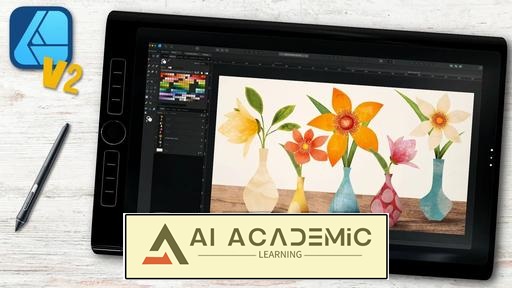
✅ سرفصل و جزئیات آموزش
اینکه میتوانید به سرعت شکلهای گل را با Affinity Designer خلق کنید را دوست دارید، اما گاهی اوقات چیزی میخواهید که کمی کمتر بینقص و "برداری" باشد؟
آیا میخواهید به گلهای برداریتان این احساس را بدهید که انگار با دست کشیده شدهاند، در حالی که همچنان از شکلهای داخلی Designer بهرهمند میشوید؟ یا شاید میخواهید داراییهای گل منحصر به فرد خود را برای تصویرسازیها، الگوهای سطح و پروژههای طراحی گرافیک ایجاد کنید.
اگر به شما بگوییم میتوانید شکلهای گل، برگ و حتی گلدان زیبا را با شکلها و ابزارهای داخلی Affinity Designer ایجاد کنید و همچنان به آنها احساس ارگانیک بودن، تکسچر داشتن و منحصر به فرد بودن بدهید، چطور؟
آیا میخواهید بدانید چگونه این کار را انجام دهید؟ به این کلاس خوش آمدید!
گاهی اوقات، بهویژه وقتی تصویرسازیها را خلق میکنیم، به چیزی ارگانیکتر، با تکسچر بیشتر و چیزی که کمی کمتر "برداری" باشد، نیاز داریم.
در این کلاس سطح متوسط به شما نشان میدهیم چگونه میتوانید بهصورت بهینه و مؤثر شکلهای گل را در Designer ایجاد کنید و به آنها تکسچر زیبا و ارگانیک اضافه کنید تا احساس تصویرسازی بیشتری پیدا کنند.
ما با بررسی چیزی به نام "کمککنندههای خلاقانه" شروع میکنیم، ابزارهایی که به شما در ایجاد و سازماندهی شکلهایتان کمک میکنند.
آنچه بررسی خواهیم کرد:
- روشهای مختلف استفاده از Power Duplicate برای fills و استروکها برای ایجاد سریع شکلهای گل
- چگونه Symbols میتواند به شما کمک کند گلهایی با چند گلبرگ ایجاد و تنظیم کنید و آنها را در زمان کمتر خلق کنید.
- تفاوت بین گروهها، Destructive Joins و Compounds و مزایا و معایب هرکدام
- چگونه Assets studio نه تنها ابزار قدرتمندی برای سازماندهی همه شکلهای گل شما است، بلکه میتواند به شما کمک کند به سرعت یک کتابخانه از قطعات گل بسازید که میتوانید آنها را را در تصویرسازیها و طراحیهای بعدی خود ترکیب کنید.
- چگونه از Appearance Panel برای افزودن بعد به یک لایه استفاده کنیم؟
- چگونه از ابزار Style Picker برای کپی سریع رنگ، fills، استروکها و غیره در چندین شکل استفاده کنیم؟
- چگونه از Contour Tool برای ایجاد شکلهای منحصر به فرد برای گلهای خود استفاده کنیم یا وقتی به حجیمتر کردن شکلهای خود نیاز داریم یک آفست ایجاد کنیم؟
سپس، به ایجاد شکلها خواهیم پرداخت و مدرس به شما 2 روش مورد علاقهاش برای ایجاد شکل گل، برگ و گلدان در Designer را نشان میدهد.
آنچه بررسی خواهیم کرد:
- چگونه از nodeهای کنترل ویژه در شکلهای داخلی Designer استفاده کنیم تا شکلهای گل زیبا را فقط با درگ کردن مجموعهای از nodeها ایجاد کنیم؟
- شما را در مبانی استفاده از تنظیمات فشار و همچنین تلههای مختلف هنگام استفاده از تنظیمات فشار راهنمایی میکنیم و به شما نشان میدهیم چگونه از آنها اجتناب کنید یا وقتی نمیتوانید، آنها را فیکس کنید.
- چگونه از همان تنظیمات فشار چند بار استفاده کنیم تا احساسی را به شکلهای خود بدهیم که انگار با دست کشیده شدهاند؟
- ما از آنچه درباره تنظیمات فشار یاد میگیریم برای خلق گل، برگ و حتی گلدانهای زیبا و ارگانیک استفاده میکنیم.
در بخش سوم کلاس، به گلهای خود با تکسچر و بعد جان میبخشیم. ما موارد زیر را به شما نشان میدهیم:
- چگونه میتوانیم از گروههای Warp بهصورت تکی یا چندگانه استفاده کنیم تا کمی کجوکولگی به شکلهای زیادی بینقص خود اضافه کنیم و به آنها احساس طبیعیتری بدهیم؟
- چگونه از ابزار Fill و Vector Flood برای افزودن سریع گرادیان و تکسچر از Stock studio، فولدرهای خارجی و Assets studio استفاده کنیم؟
- چگونه میتوانیم از براشهای تکسچر داخلی، ایمپورت شده و برداری
- میتوانید از built in, or imported, vector texture brushes برای اضافه کردن احساس ارگانیکتر به شکلهای گل خود استفاده کنیم؟
- چگونه تکسچرهای تک استروکی با ابزارهای Pen و Pencil بکشیم؟
در طول کلاس، چندین شکل گل، گلدان و برگ ایجاد خواهیم کرد و بعد از تمام شدن آن، شما قادر خواهید بود گلهای برداری منحصر به فرد خود که انگار با دست کشده شدهاند را به سرعت و به صورت کارآمد خلق کنید، در حالی که هم سرگرم میشوید و هم به آنها احساس ارگانیک میدهید.
علاوه بر این، همه چیزهایی که در این کلاس یاد میگیرید را میتوانید روی هر شکل برداری در Affinity Designer اعمال کنید!
با اینکه این کلاس مبتدیپسند است، برای کاربران سطح متوسط Affinity Designer طراحی شده است. در حالی که ما شما را به صورت گامبهگام در هر فرآیند راهنمایی میکنیم، توصیه میکنیم با رابط Designer آشنا باشید و بدانید ابزارها کجا قرار دارند.
- Affinity Designer برای دسکتاپ یا آیپد
- ما از بروزترین نسخه V2 استفاده میکنیم، بنابراین اگر هنوز ارتقا ندادهاید، ممکن است بخشی از مطالب را نتوانید دنبال کنید.
- برای کسانی که از نسخه آیپد استفاده میکنند، در حالی که با نسخه دسکتاپ آموزش میدهیم، تفاوتهای این 2 نسخه را بیان میکنیم. با این حال، باید بدانید ابزارها در کجا قرار دارند.
- قلم اپل یا استایلوس دیگر
- گرچه استایلوس حساس به فشار ضروری نیست، اما ایجاد شکلهای تحت پوشش این کلاس با نوعی استایلوس راحتتر است.
ما برای آموزش از نسخه دسکتاپ Affinity Designer V2 استفاده خواهیم کرد. با این حال کاربران آیپد نیز میتوانند این کلاس را دنبال کنند، زیرا به هر تفاوت بین چگونگی انجام مراحل در نسخههای دسکتاپ و آیپد اشاره میکنیم. لطفا توجه کنید که بسیاری از ابزارهایی که نشان میدهیم فقط در Affinity Designer V2 قابل دسترس هستند.
تصویرسازی دیجیتال - گلهای برداری دارای تکسچر در Affinity Designer V2
-
به کلاس خوش آمدید! 0:04:40
-
پروژه کلاس 0:01:12
-
دانلودهای کلاس 0:01:22
-
Power Duplicate و پنل Transform 0:10:25
-
کار با Symbols 0:11:12
-
گروهها، لایهها و عملیاتهای بولی 0:14:01
-
ذخیره شکلها در پنل Assets 0:05:35
-
پنل Appearance 0:11:27
-
Style Picker 0:07:10
-
Contour Tool 0:03:59
-
ایجاد گلها با شکلهای داخلی 0:07:25
-
مبانی فشار استروک 0:13:22
-
برگها با تنظیمات فشار 0:15:27
-
اجتناب یا فیکس کردن مشکلات فشار 0:11:08
-
ایجاد گلها با تنظیمات فشار 0:12:14
-
گروههای Warp برداری 0:13:34
-
گرادیانها با ابزار Fill 0:16:36
-
تکسچرهای بیتمپ با ابزار Fill 0:07:14
-
ابزار Vector Flood Fill 0:17:45
-
افزودن تکسچر با براشهای برداری 0:22:33
-
طراحی با استروکهای دارای تکسچر 0:18:45
-
نکات نهایی 0:01:25
مشخصات آموزش
تصویرسازی دیجیتال - گلهای برداری دارای تکسچر در Affinity Designer V2
- تاریخ به روز رسانی: 1404/12/10
- سطح دوره:متوسط
- تعداد درس:22
- مدت زمان :3:48:31
- حجم :793.0MB
- زبان:دوبله زبان فارسی
- دوره آموزشی:AI Academy
آموزش های مرتبط

- زمان: 03:02:02
- تعداد درس: 14
-
سطح دوره:
-
زبان: دوبله فارسی
- زمان: 58:00
- تعداد درس: 12
-
سطح دوره:
-
زبان: دوبله فارسی

-
سطح دوره:
-
زبان: دوبله فارسی

- زمان: 11:25:13
- تعداد درس: 94
-
سطح دوره:
-
زبان: دوبله فارسی

- زمان: 06:58:57
- تعداد درس: 60
-
سطح دوره:
-
زبان: دوبله فارسی

- زمان: 02:27:39
- تعداد درس: 24
-
سطح دوره:
-
زبان: دوبله فارسی

- زمان: 08:11:21
- تعداد درس: 28
-
سطح دوره:
-
زبان: دوبله فارسی

- زمان: 09:44:25
- تعداد درس: 67
-
سطح دوره:
-
زبان: دوبله فارسی

- زمان: 04:52:43
- تعداد درس: 38
-
سطح دوره:
-
زبان: دوبله فارسی