
مسترکلاس Adobe Illustrator: از مبتدی تا پیشرفته
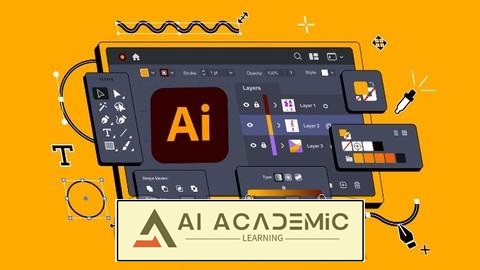
✅ سرفصل و جزئیات آموزش
آنچه یاد خواهید گرفت:
- تمام ابزارهای اولیه و پیشرفته را فرا میگیرید.
- چگونگی ساخت گرافیکهای جذاب با استفاده از شکلهای اولیه را یاد میگیرید.
- چگونگی ایجاد تصویرسازیهای چشمنواز را، حتی اگر از صفر شروع میکنید، میآموزید.
- تمام نکات مربوط به کار با اشیاء را فرا میگیرید.
- تمام نکات مربوط به ترسیم در ایلاستریتور را میآموزید.
- تمام ابزارهای مربوط به متن و تایپوگرافی را یاد میگیرید.
- ترسیم متقارن را فرا میگیرید.
- مصورسازی داده را میآموزید.
- شبکههای هندسی و آثار هنری را یاد میگیرید.
- طراحی از روی تصاویر را فرا میگیرید.
- آمادهسازی آثار هنری برای انیمیشن و انیمیشنسازی در افترافکت را میآموزید.
- چگونگی تولید مجدد لوگوهای شرکتهای معروف مانند اپل، آدیداس و بیتس را یاد میگیرید.
- چگونگی طراحی لوگوهای حرفهای از ابتدا را میآموزید.
- چگونگی ایجاد پروژه و ناوبری در Adobe Illustrator را فرا میگیرید.
- تمام نکات مربوط به ظاهر اشیاء را میآموزید.
- چگونگی تبدیل طرحهای دستکشیده خود به شاهکارهای دیجیتال را یاد میگیرید.
- چگونگی ایجاد طرحهای تخت برجسته و چشمگیر را میآموزید.
- چگونگی باز کردن قفل و استفاده از ابزارهای پیشرفته ایلاستریتور را فرا میگیرید.
- تمام نکات مربوط به براشها را میآموزید.
- به پوشاندن و انواع آن مسلط میشوید.
- ابزار Blend برای خطوط سهبعدی و افکت مو را میآموزید.
- الگوسازی را یاد میگیرید.
- طراحی ایزومتریک را فرا میگیرید.
پیش نیازهای دوره
- هر نسخه از نرمافزار Adobe Illustrator
- هیچ دانش یا تجربه قبلی با Adobe Illustrator یا طراحی گرافیک نیاز نیست. مدرس همه چیز را گام به گام به شما آموزش خواهد داد.
توضیحات دوره
دوره کامل مسترکلاس Adobe Illustrator: از صفر تا قهرمان
سرفصل دوره
مقدمه
- بررسی دوره
- این دوره برای چه کسانی مناسب است؟
- پیشنیازها
شروع کار با Adobe Illustrator
- نصب Adobe Illustrator
- بررسی رابط کاربری
- شخصیسازی فضای کاری شما
ابزارهای اولیه و تکنیکها
- ابزارهای انتخاب
- ابزارهای شکل
- رسم اشکال و خطوط اولیه
کار با رنگها
- پالت رنگ و نمونههای رنگ
- گرادیانها و الگوها
- اعمال و ویرایش رنگها
ایجاد و دستکاری شکلها
- شکلهای بسته و منحنی
- ابزار Shape Builder
- پنل Pathfinder و Align
طراحی با ابزارهای Pen و Pencil
- آشنایی با ابزار Pen
- طراحی با ابزار Pencil
- استفاده از ابزار Curvature
تکنیکهای طراحی پیشرفته
- براشهای هنری و کتابخانههای براش
- استفاده از ابزار Width
- ابزار Blend و گزینههای آن
کار با متن
- مبانی ابزار Text3
- ایجاد متن روی مسیر
- افکتهای متنی پیشرفته
ابزارها و تکنیکهای تبدیل
- تغییر مقیاس، چرخش و اریب کردن اشیاء
- ابزارهای Reflect و Distort
- استفاده از ابزار Puppet Warp
ایجاد تصویرسازیهای پیچیده
- ترکیب شکلها و مسیرها
- استفاده از ابزار Mesh5
- ابزار Perspective Grid
افکتها و تکنیکهای ویژه
- اعمال افکتهای سهبعدی
- استفاده از پنل Appearance6
- افکتهای Stylize و Warp
کار با تصاویر و گرافیکها
- تعبیه و لینک کردن تصاویر
- تکنیکهای Masking
- وکتورسازی تصاویر
ایجاد لوگو و آیکون
- مبانی طراحی لوگو
- ایجاد آیکونهای ساده
- تکنیکهای پیشرفته طراحی لوگو
پروژههای عملی
- طراحی یک کارت ویزیت
- ایجاد یک فلایر تبلیغاتی
- پروژه تصویرسازی مد
اکسپورت کردن و به اشتراکگذاری کار شما
- ذخیره و اکسپورت کردن فایلها
- آمادهسازی برای چاپ و وب
- به اشتراکگذاری در شبکههای اجتماعی
نتیجهگیری
- مرور نکات کلیدی آموخته شده
- مراحل بعدی برای یادگیری بیشتر
- پرسشهای متداول (FAQs)
دوره کامل مسترکلاس Adobe Illustrator: از صفر تا قهرمان
مقدمه
به دوره کامل مستر کلاس Adobe Illustrator راهنمای جامع شما برای تسلط به این نرمافزار قدرتمند گرافیک وکتور خوش آمدید.
چه یک مبتدی مطلق باشید و چه به دنبال تقویت مهارتهای خود، این دوره تمام نیازهای شما را پوشش میدهد. ما از مبانی شروع میکنیم و تا تکنیکهای پیشرفته پیش میرویم و اطمینان حاصل میکنیم که میتوانید هر آنچه را که قلب خلاق شما میخواهد ایجاد کنید. از آیکونها، لوگوها و کارت پستالها گرفته تا تصویرسازیهای زیبا با دست آزاد.
این دوره برای چه کسانی است؟
این دوره برای تازهواردان به Illustrator و دنیای طراحی طراحی شده است. هیچ تجربه قبلی با Adobe Illustrator یا طراحی به طور کلی ضروری نیست. اگر میتوانید ایمیل بفرستید و در اینترنت گشت و گذار کنید، بیش از حد توانایی تسلط به این دوره را دارید. این دوره برای هر کسی که به دنبال تولید طیف گستردهای از طراحیها، تصویرسازیها، لوگوها و پروژههای نمونه کار است، عالی میباشد.
پیشنیازها
تمام چیزی که نیاز دارید یک نسخه از Adobe Illustrator است که میتوانید آن را به عنوان یک نسخه آزمایشی رایگان از Adobe دریافت کنید. مهارتهای اولیه کامپیوتری ضروری است، اما هیچ تجربه طراحی یا نقاشی قبلی نیاز نیست.
شروع کار با Adobe Illustrator
نصب Adobe Illustrator
اولین چیزها، شما باید Adobe Illustrator را نصب کنید. به وبسایت Adobe بروید و آخرین نسخه را دانلود کنید. دستورالعملهای نصب را دنبال کنید، و به زودی Illustrator آماده استفاده خواهد بود.
بررسی رابط کاربری
هنگامی که Illustrator را باز میکنید، با مجموعهای از ابزارها و پنلها روبرو خواهید شد. درک این رابط برای گردش کار شما حیاتی است. مدتی را صرف آشنایی با ابزارها و پنلهای اصلی، مانند نوار ابزار، پنل ویژگیها، و پنل لایهها کنید.
شخصیسازی فضای کاری شما
یکی از ویژگیهای عالی Illustrator، قابلیت شخصیسازی فضای کاری شما است. میتوانید پنلها را جابهجا کنید، آنها را متصل کنید یا در صورت نیاز مخفی کنید. ایجاد یک فضای کاری که متناسب با گردش کار شما باشد، میتواند بهرهوری شما را به شدت بهبود دهد.
ابزارهای اولیه و تکنیکها
ابزارهای انتخاب
ابزارهای انتخاب، متد اصلی شما برای تعامل با اشیاء روی بوم هستند. ابزار انتخاب (Selection Tool با کلید میانبر V) به شما امکان میدهد کل اشیاء را انتخاب کنید، در حالی که ابزار انتخاب مستقیم (Direct Selection Tool با کلید میانبر A) به شما اجازه میدهد نقاط لنگر یا بخشهای مسیر را به صورت جداگانه انتخاب کنید.
ابزارهای شکل
ایلاستریتور انواع مختلفی از ابزارهای شکل مانند ابزار مستطیل، ابزار بیضی و ابزار چندضلعی را فراهم میکند. این ابزارها اصولی برای ایجاد تصویرسازیهای پیچیدهتر هستند.
رسم شکلهای و خطوط اولیه
با رسم شکلها و خطوط اولیه شروع کنید. تمرین کنید که این شکلها را با هم ترکیب کنید تا طرحهای پیچیدهتری بسازید. با گزینههای مختلف خط و پرکننده آزمایش کنید تا ببینید چگونه بر شکلها شما تأثیر میگذارند.
کار با رنگها
انتخابگر رنگ و نمونهها
انتخابگر رنگ به شما امکان میدهد رنگها را با تنظیم اسلایدرها یا وارد کردن مقادیر خاص انتخاب کنید. نمونهها رنگهای از پیش تعریف شدهای هستند که میتوانید به راحتی روی اشیاء خود اعمال کنید. رنگهای مورد علاقه خود را به عنوان نمونه ذخیره کنید تا به سرعت به آنها دسترسی داشته باشید.
گرادیانها و الگوها
گرادیانها با ترکیب دو یا چند رنگ، به تصویرسازیهای شما عمق میبخشند. الگوها نیز یک عنصر طراحی را در سراسر یک شیء تکرار میکنند. یاد بگیرید که چگونه گرادیانها و الگوها را برای بهبود طرحهای خود اعمال و ویرایش کنید.
اعمال و ویرایش رنگها
از گزینههای پرکننده و خط برای اعمال رنگ به اشیاء خود استفاده کنید. ترکیبهای رنگی مختلف را آزمایش کنید و یاد بگیرید چگونه آنها را با استفاده از پنل رنگ یا پنل ویژگیها تنظیم کنید.
ایجاد و دستکاری شکلها
شکلهای بسته و منحنی
شکلهای بسته آنهایی هستند که یک مسیر کامل را تشکیل میدهند، مانند یک دایره یا مستطیل. ابزار انحنا به شما امکان میدهد منحنیهای صاف و روان را ترسیم کنید که برای ایجاد اشکال ارگانیک عالی هستند.
ابزار Shape Builder
ابزار Shape Builder یک ویژگی قدرتمند است که به شما امکان میدهد شکلها را تنها با چند کلیک ترکیب، کم یا ادغام کنید. این ابزار برای ایجاد تصویرسازیهای پیچیده از شکلهای ساده عالی است.
پنل Pathfinder و Align
پنل Pathfinder گزینههایی برای ترکیب و دستکاری مسیرها و شکلها فراهم میکند. پنل Align به شما کمک میکند تا اشیاء خود را به طور دقیق روی بوم قرار دهید.
طراحی با ابزارهای Pen و Pencil
آشنایی با ابزار Pen
ابزار Pen یکی از قدرتمندترین ابزارهای ایلاستریتور است. این ابزار به شما امکان میدهد مسیرهای دقیق را با استفاده از نقاط لنگر و دستگیرهها ایجاد کنید. تسلط به ابزار Pen برای طراحی پیشرفته ضروری است.
طراحی با ابزار Pencil
ابزار Pencil بصریتر و آزادانهتر است و برای طراحی سریع عالی است. میتوانید نرمی خطوط خود را تنظیم کرده و بعداً آنها را به مسیرهای دقیق تبدیل کنید.
استفاده از ابزار Curvature
ابزار Curvature فرآیند رسم منحنیهای صاف را ساده میکند. این یک ابزار عالی برای ایجاد شکلهای روان و ارگانیک بدون نیاز به تنظیم دستی دستگیرهها است.
تکنیکهای طراحی پیشرفته
براشهای هنری و کتابخانههای براش
براشهای هنری به شما امکان میدهند یک ضربه قلممو را به یک مسیر اعمال کنید و جلوههای هنری منحصربهفردی ایجاد کنید. ایلاستریتور همچنین شامل کتابخانههای مختلف براش برای سبکها و جلوههای مختلف است.
استفاده از ابزار Width
ابزار Width به شما امکان میدهد عرض یک خط را در طول آن تغییر دهید و به خطوط و شکلهای شما پویایی میبخشد.
ابزار Blend و گزینههای آن
ابزار Blend انتقالهای نرمی را بین اشیاء مانند ترکیب رنگ یا تغییر شکل ایجاد میکند. با گزینههای مختلف Blend آزمایش کنید تا ببینید چگونه بر طرحهای شما تأثیر میگذارند.
کار با متن
مبانی ابزار Text
ابزار Text (T) برای افزودن متن به طرحهای شما ضروری است. میتوانید متن نقطهای برای برچسبها یا متن ناحیهای برای بلوکهای متن ایجاد کنید.
ایجاد متن روی مسیر
میتوانید متن را در امتداد هر مسیری، مانند یک منحنی یا یک دایره، قرار دهید تا جلوههای متنی پویا ایجاد کنید. این برای ایجاد لوگو یا عناصر متنی تزئینی مفید است.
افکتهای متنی پیشرفته
یاد بگیرید چگونه افکتهایی مانند سایه، درخشش و اعوجاج را روی متن خود اعمال کنید. این افکتها میتوانند متن شما را برجسته کرده و به طرحهای شما جذابیت ببخشند.
ابزارهای تبدیل و تکنیکها
تغییر مقیاس، چرخش و اریب کردن اشیاء
از ابزارهای تبدیل برای تغییر مقیاس، چرخش و اریب کردن اشیاء خود استفاده کنید. این ابزارها به شما امکان میدهند شکلها و متن خود را برای ایجاد ترکیببندیهای پویا دستکاری کنید.
ابزارهای Reflect و Distort
ابزار Reflect تصاویر آینهای از اشیاء شما ایجاد میکند، در حالی که ابزارهای Distort به شما امکان میدهند اشیاء خود را به روشهای مختلف کشیده و کج کنید.
استفاده از ابزار Puppet Warp
ابزار Puppet Warp به شما امکان میدهد پینهایی را به یک شیء اضافه کنید و آنها را حرکت دهید تا اعوجاجهای طبیعی ایجاد کنید. این برای انیمیشن شخصیتها یا ایجاد شکلهای روان مفید است.
ایجاد تصویرسازیهای پیچیده
ترکیب شکلها و مسیرها
یاد بگیرید چگونه شکلهای ساده را ترکیب کنید تا تصویرسازیهای پیچیده ایجاد کنید. از ابزارهای Pathfinder و Shape Builder برای ادغام، کم کردن و تقاطع شکلها استفاده کنید.
استفاده از ابزار Mesh
ابزار Mesh یک شبکه روی یک شیء ایجاد میکند که میتوانید آن را دستکاری کنید تا سایهزنی واقعگرایانه و انتقال رنگ ایجاد کنید. این یک ابزار قدرتمند برای افزودن عمق و واقعگرایی به تصویرسازیهای شما است.
ابزار Perspective Grid
ابزار Perspective Grid به شما کمک میکند تا تصویرسازیها را در پرسپکتیو یک، دو یا سه نقطهای ایجاد کنید. این برای ایجاد نقشههای معماری یا هر تصویرسازی که نیاز به پرسپکتیو دقیق دارد، ضروری است.
افکتها و تکنیکهای ویژه
اعمال افکتهای سهبعدی
ایلاستریتور شامل چندین افکت سهبعدی مانند Extrude، Bevel و Revolve است که به شما امکان میدهد به تصویرسازیهای خود عمق اضافه کنید. با این افکتها آزمایش کنید تا متن و شکلهای سهبعدی ایجاد کنید.
استفاده از پنل Appearance
پنل Appearance به شما امکان میدهد چندین خط، پرکننده و افکت را به یک شیء اضافه کنید. این یک راه قدرتمند برای ایجاد سبکهای پیچیده بدون تکرار اشیاء است.
افکتهای Stylize و Warp
افکتهای Stylize و Warp را اعمال کنید تا اشیاء خود را به روشهای جالبی کج و تبدیل کنید. این افکتها میتوانند جلوهای منحصربهفرد به تصویرسازیهای شما ببخشند و آنها را برجسته کنند.
کار با تصاویر و گرافیکها
تعبیه و لینک کردن تصاویر
میتوانید تصاویر را مستقیماً در فایل ایلاستریتور خود تعبیه کنید یا به فایلهای خارجی لینک دهید. مزایا و معایب هر متد را بیاموزید و چگونگی مدیریت فایلهای لینک شده خود را فرا بگیرید.
تکنیکهای Masking
ماسکها به شما امکان میدهند بخشهایی از اشیاء یا تصاویر خود را پنهان کنید و ترکیببندیهای پیچیدهای ایجاد کنید. یاد بگیرید چگونه ماسکهای برش، ماسکهای کدری و ماسکهای لایه را ایجاد کنید.
وکتورسازی تصاویر
تصاویر رستری را با استفاده از ابزار Image Trace به گرافیکهای وکتور تبدیل کنید. این به شما امکان میدهد تصاویر خود را بدون از دست دادن کیفیت مقیاسبندی کنید و ابزارهای وکتور ایلاستریتور را روی آنها اعمال کنید.
ایجاد لوگو و آیکون
مبانی طراحی لوگو
با مبانی طراحی لوگو شروع کنید، از جمله انتخاب فونتها، رنگها و اشکالی که برند شما را نشان میدهند. اصول ایجاد یک لوگوی قوی و به یاد ماندنی را بیاموزید.
ایجاد آیکونهای ساده
آیکونها عناصر طراحی کوچک اما قدرتمندی هستند. یاد بگیرید که چگونه آیکونهای ساده و مؤثری ایجاد کنید که به وضوح ارتباط برقرار کنند و در هر اندازهای عالی به نظر برسند.
تکنیکهای پیشرفته طراحی لوگو
طراحیهای لوگوی خود را با تکنیکهای پیشرفته به سطح بعدی ببرید. شکلها را ترکیب کنید، گرادیانها را اعمال کنید و از ابزارهای Pathfinder و Shape Builder برای ایجاد لوگوهای پیچیده استفاده کنید.
پروژههای عملی
طراحی یک کارت ویزیت
یاد بگیرید چگونه یک کارت ویزیت حرفهای را از ابتدا تا انتها طراحی کنید. این پروژه به شما در مورد طرحبندی، تایپوگرافی و آمادهسازی طرح خود برای چاپ آموزش میدهد.
ایجاد یک فلایر تبلیغاتی کسبوکار
یک فلایر چشمگیر برای یک کسبوکار یا رویداد طراحی کنید. این پروژه به شما کمک میکند تا با کار با متن، تصاویر و طرحبندی برای ایجاد یک طراحی متعادل تمرین کنید.
پروژه تصویرسازی مد
با استفاده از تکنیکهایی که آموختهاید، یک تصویرسازی مد ایجاد کنید. این پروژه شما را به چالش میکشد تا طراحی، رنگآمیزی و افکتها را ترکیب کنید تا یک تصویرسازی شیک ایجاد کنید.
اکسپورت کردن و به اشتراکگذاری کار شما
ذخیره و اکسپورت کردن فایلها
بهترین شیوهها برای ذخیره و اکسپورت کردن فایلهای ایلاستریتور خود را بیاموزید. فرمتهای مختلف فایل و زمان استفاده از آنها را درک کنید.
آمادهسازی برای چاپ و وب
طرحهای خود را با راهاندازی Bleed و Crop Marks برای چاپ آماده کنید. برای وب، یاد بگیرید چگونه تصاویر خود را برای کیفیت و اندازه فایل بهینه اکسپورت کنید.
به اشتراکگذاری در شبکههای اجتماعی
طرحهای خود را برای اشتراکگذاری در پلتفرمهای رسانههای اجتماعی بهینه کنید. یاد بگیرید چگونه گرافیکهایی ایجاد کنید که در اینستاگرام، فیسبوک و توییتر عالی به نظر برسند.
نتیجهگیری
تبریک میگویم که دوره کامل مستر کلاس Adobe Illustrator را به پایان رساندید! شما اصول و تکنیکهای پیشرفته مورد نیاز برای ایجاد تصویرسازیهای وکتور خیرهکننده را آموختهاید. به تمرین و بررسی ویژگیهای متعدد ایلاستریتور ادامه دهید تا مهارتهای خود را بیشتر بهبود بخشید.
این دوره برای چه کسانی مناسب است؟
- افرادی که میخواهند Adobe Illustrator را از سطح مبتدی تا پیشرفته بیاموزند.
- مبتدیانی که میخواهند دانش خود را در Adobe Illustrator به سطح بعدی برسانند.
- هر کسی که میخواهد یاد بگیرد چگونه با استفاده از Adobe Illustrator آثار هنری دیجیتال شگفتانگیز خلق کند.
مسترکلاس Adobe Illustrator: از مبتدی تا پیشرفته
-
مقدمه 03:53
-
فصل 1: آشنایی با Adobe Illustrator و ابزارهای اولیه 25:30
-
فصل 2: اشکال بسته و منحنی 08:27
-
فصل 3: ساخت آثار هنری 18:35
-
فصل 4: نوشتن با ابزار متن - متن عمودی و روی مسیر 09:53
-
فصل 5: ابزارها و ویژگیهای تبدیل 17:29
-
فصل 6: ابزارهای Shape Builder: ادغام، استخراج و پاککن 08:47
-
فصل 7: ابزار Blend و گزینههای آن 16:03
-
فصل 8: ابزار Width و کارکردهای آن 04:56
-
فصل 9: ابزارهای زوم، دست و نمایش 06:10
-
فصل 10: ابزارهای پیشرفته - Magic Wand و Lasso 08:17
-
فصل 11: ابزار Pen و ابزارهای متن 11:42
-
فصل 12: ابزارهای Arc ،Spiral ،Rectangular و Polar Grid 14:24
-
فصل 13: ابزارهای Shaper ،Pencil ،Smooth و Join 08:41
-
فصل 14: ابزار Width و ویژگیهای پیشرفته آن 08:35
-
فصل 15: ابزار Shape Builder ،Live Paint Bucket و Puppet Tool 08:04
-
فصل 16: ابزار Mesh و Symbol Sprayer 10:22
-
فصل 17: ابزار شبکه دیدگاه (Perspective Grid) 05:39
-
فصل 18: ابزارهای Transform و Puppet Warp 08:59
-
فصل 19: پنل Pathfinder و پنل Align 26:50
-
فصل 20: پنل Appearance و افکتهای متن 07:45
-
فصل 21: پراکندن برگها و استفاده از آن به عنوان براش 09:35
-
فصل 22: چگونه کارت ویزیت طراحی کنیم 19:23
-
پروژه Adobe Illustrator: ساخت یک ساعت None
مشخصات آموزش
مسترکلاس Adobe Illustrator: از مبتدی تا پیشرفته
- تاریخ به روز رسانی: 1404/06/14
- سطح دوره:همه سطوح
- تعداد درس:24
- مدت زمان :04:32:47
- حجم :1.39GB
- زبان:دوبله زبان فارسی
- دوره آموزشی:AI Academy
آموزش های مرتبط
-
سطح دوره:
-
زبان: دوبله فارسی
- زمان: 1:04:41
- تعداد درس: 14
-
سطح دوره:
-
زبان: دوبله فارسی

- زمان: 03:31:45
- تعداد درس: 30
-
سطح دوره:
-
زبان: دوبله فارسی

- زمان: 05:47:41
- تعداد درس: 36
-
سطح دوره:
-
زبان: دوبله فارسی
- زمان: 01:58:23
- تعداد درس: 18
-
سطح دوره:
-
زبان: دوبله فارسی
- زمان: 09:05:25
- تعداد درس: 40
-
سطح دوره:
-
زبان: دوبله فارسی
- زمان: 1:21:00
- تعداد درس: 13
-
سطح دوره:
-
زبان: دوبله فارسی
- زمان: 06:43:42
- تعداد درس: 13
-
سطح دوره:
-
زبان: دوبله فارسی

- زمان: 0:41:05
- تعداد درس: 13
-
سطح دوره:
-
زبان: دوبله فارسی