دوره آموزشی

دوبله زبان فارسی
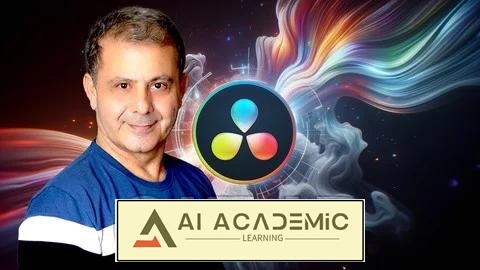
تسلط به DaVinci Resolve - بوت کمپ کامل ویرایش ویدئو
✅ سرفصل و جزئیات آموزش
آنچه یاد خواهید گرفت:
- تسلط به DaVinci Resolve برای ویرایش ویدئو - راهنمای جامع از مبتدی تا متخصص
- ویرایش سریع و کارآمد ویدئو با استفاده از صفحه برش
- پیاده سازی افکت های OpenFX برای ارتقای ویدئوهای خود
- تکنیک های تصحیح رنگ دقیق در DaVinci Resolve
- درجه بندی رنگ چند ابزاری برای ویدئوهایی با ظاهری حرفه ای
- Infusing ویدئوهای خود با موشن گرافیک ها
- ناوبری گره ها در DaVinci Resolve - از سریال به لایه، موازی و فراتر
- استفاده عملی از منحنی ها، چرخ های رنگ، Qualifiers، پاور ویندوز، اسکوپ ها و موارد دیگر
- تکمیل پروژه در مقیاس کامل - از ایمپورت رسانه از طریق ویرایش ویدئو و تصحیح رنگ تا درجه بندی رنگ با موشن و ResolveFX
پیش نیازهای دوره
- کپی رایگان DaVinci Resolve - به شما نشان می دهیم که چگونه کپی خود را دانلود و نصب کنید.
- DaVinci Resolve به ویندوز 10 یا هر سیستم عامل مک نیاز دارد.
- نیازی به دانش قبلی در DaVinci Resolve نیست.
- هیچ دانش قبلی در ویرایش ویدئو، تصحیح رنگ و درجه بندی، ویژوال افکت ها یا موشن ها مورد نیاز نیست. این ها همه در دوره پوشش داده شده است.
- وضوح صفحه 1080p (حداقل) برای کار در DaVinci Resolve و پیش نمایش دوره به شدت توصیه می شود.
توضیحات دوره
در دوره DaVinci Resolve با موارد زیر آشنا می شوید:
- یادگیری مفاهیم پشت گردش کار DaVinci Resolve
- تجربه ویرایش سریع و بدون دردسر در آخرین صفحه برش در DaVinci Resolve
- یادگیری ایمپورت و مرتب سازی رسانه خود به طور موثر، حرکت از Bins به Power Bins
- کسب تمام مهارت های لازم برای ویرایش ماهرانه ویدئو در صفحه ویرایش
- شروع مستقیم برای ساخت ویدئوی کوتاه آغازین خود - یک نقطه شروع هیجان انگیز
- بررسی متدهای متنوع برای ترکیب ویدئوی خود - از درج ها تا تبادل ها
- اجرای ویرایش های دقیق روی کلیپ های خود، فریم به فریم
- پرداختن به تنظیم تایمینگ کلیپ های خود با نمودارهای سرعت - هم اسلوموشن و هم فست موشن
- کسب مهارت در ترنزیشن ها و حتی ایجاد موارد منحصر به فرد
- تقویت پروژه خود با گرافیک ها، Lower Thirds و عناوین، از جمله ایجاد Intro و Outro
- بررسی عمیق ویژگی های پیشرفته Fusion Text و +Text و متن غنی
- اعمال و شخصی سازی افکت های گرفته شده از Resolve FX و Fusion FX
- دستیابی به تصحیح رنگ بی عیب و نقص - حتی با فوتیج لاگ
- استفاده از پاور ویندوز و Cloud و Point Trackers برای برجسته کردن ویژگی ها در کلیپ های خود
- درک و کار با ابزارهای پیشرفته مانند منحنی ها و Qualifiers و کلیدها با دقت
- شروع سفر درجه بندی رنگ خود مانند یک رنگ شناس خوش آتیه و ایجاد درجات رنگ چشمگیر
- تسلط به متدهای پیچیده ویرایش، از جمله ویرایش های سه نقطه ای، J-cuts و L-cuts و غیره
- یک تجربه یادگیری درجه یک با آموزش های ویدئویی آسان برای دنبال کردن
- بعلاوه ویدئوهای گرفته شده به طور حرفه ای به شما امکان می دهند که پروژه های مختلف را تکمیل کنید و تمام مهارت هایی را که کسب کرده اید به کار ببرید.
این دوره برای چه کسانی مناسب است؟
- تازه کاران DaVinci Resolve - بررسی عمیق و کشف مبانی ویرایش ویدئو و درجه بندی رنگ
- تازه کاران در ویرایش ویدئو و درجه بندی رنگ - نه تنها نحوه ویرایش ویدئوها و درجه رنگ را درک خواهید کرد، بلکه مطالب بیشتری نیز خواهید آموخت.
- ویرایشگران پیشرفته و مشتاق ویدئو با تسلط به DaVinci Resolve - چه برای ویرایش ویدئو یا درجه بندی رنگ، ما شما را تحت پوشش قرار داده ایم.
- ویرایشگران ویدئو در آینده - به لایه ای از تکنیک های ویرایش ویدئو در DaVinci Resolve مسلط می شوید.
- رنگ شناسان مشتاق - با استفاده از DaVinci Resolve دانش جامعی در مورد تصحیح و درجه بندی رنگ به دست می آورید.
تسلط به DaVinci Resolve - بوت کمپ کامل ویرایش ویدئو
-
جزئیات دوره: آنچه خواهید آموخت (نسخه 2025) 02:42
-
دانلودها و تکالیف 01:28
-
چگونه یک نسخه رایگان از جدیدترین DaVinci Resolve را دانلود کنیم؟ 01:56
-
گردش کار در DaVinci Resolve و ساختار دوره 02:46
-
راه اندازی DaVinci - پروژه جدید 03:02
-
آنچه در صفحه برش پوشش داده خواهد شد 00:57
-
Cut page در DaVinci Resolve 20 04:08
-
چگونه رسانه خود را از داخل صفحه برش در DaVinci Resolve ایمپورت کنیم؟ 03:38
-
چگونه میتوان پیشنمایشی از فایلهای رسانهای خود را در Media Pool مشاهده کرد؟ 04:21
-
پیشنمایش نوار منبع - یک روش پیشنمایش پیشرفته 04:29
-
ایجاد اولین Rough Cut خود در صفحه برش 07:28
-
تایم لاین های صفحه برش 04:00
-
تایم لاین در مقابل منبع - Trim کردن 03:05
-
اصلاح برش های خود - این یک artwork است 06:30
-
چگونه از دست دادن کار خود اجتناب کنید؟ 05:18
-
ویرایش صفحه برش - چگونه از Smart Insert استفاده کنیم؟ 03:58
-
ویرایش صفحه برش - چگونه Ripple Overwrite را ویرایش کنیم؟ 04:07
-
Swapp کردن و تنظیمات مجدد کلیپ ها - Lift و Insert 03:08
-
تکلیف شما - پروژه تمرین 02:16
-
معرفی Inspector 03:02
-
پیش نمایش ترنزیشن ها 01:59
-
چگونه ترنزیشن ها را در صفحه برش اضافه کنیم؟ 03:03
-
ترنزیشن Cross Dissolve 01:15
-
ترنزیشن استاندارد و پیش فرض 02:43
-
چگونه ترنزیشن ها را سفارشی کنیم؟ 04:09
-
چگونه ترنزیشن های Fusion را سفارشی کنیم؟ 03:14
-
چگونه عناوین را اضافه کنیم؟ - انیمیشن left Lower third 07:00
-
عناوین Fusion سریع و آسان 03:05
-
افزودن صدا در صفحه برش 04:36
-
وقتی ریپل دیگر موج نمی زند 01:20
-
اکسپورت سریع و آسان - ذخیره سازی رسانه های محلی 02:24
-
اکسپورت سریع و آسان - ایجاد اولین ویدئو و آپلود آن در رسانه های اجتماعی 03:40
-
تکلیف شما - تکمیل پروژه در صفحه برش 00:57
-
بررسی ابزارهای Clip صفحه برش 01:49
-
ابزار Transform (ایجاد یک PiP) 04:02
-
چگونه کلیپ را برش دهیم؟ 01:42
-
چگونه از Dynamic Zoom استفاده کنیم؟ 06:01
-
گزینه کامپوزیت 02:33
-
ابزار Speed با Ripple On در DaVinci Resolve 20 06:41
-
ابزار Speed با Ripple Off در DaVinci Resolve 20 04:39
-
قرار دادن با Clip Speed از داخل صفحه کات - DaVinci Resolve 20 07:01
-
تثبیت کلیپ ها از داخل صفحه برش 02:51
-
تصحیح خودکار رنگ در صفحه برش 01:48
-
ابزار Audio در صفحه برش 01:16
-
تکلیف شما - صفحه برش نهایی - ایجاد ویدئوی عالی 01:01
-
تنظیمات پروژه برای ویدیوهای عمودی 04:24
-
تنظیمات تایملاین برای ویدیوهای عمودی 03:30
-
تنظیمات مهم برای ویدیوهای عمودی تایملاین 02:46
-
ضبط و راهنمای صوتی برش صفحه با DaVinci Resolve 20 05:58
-
چگونه VoiceOver را مستقیماً در تایملاین ضبط کنیم؟ 06:32
-
چگونه از VoiceOver Prompter استفاده کنیم؟ 05:08
-
ضبط صدای شما در حین انجام تکلیف 01:26
-
آشنایی با صفحه رسانه 01:13
-
ایمپورت رسانه خود از صفحه رسانه 04:45
-
ایمپورت رسانه پیشرفته از طریق نگاشت درایوها و پوشه های خود 05:00
-
استفاده از Smart Bin در DaVinci Resolve 03:31
-
استفاده از Smart Bins برای تایم لاین ها در DaVinci Resolve 02:55
-
افزایش سرعت پلی بک در DaVinci Resolve با رندر هوشمند 01:55
-
استفاده از پروکسی برای سرعت بالای پلی بک در DaVinci Resolve 04:07
-
اکسپورت و ایمپورت پروژه ها در DaVinci Resolve 03:14
-
بازیابی بک آپ ها در DaVinci Resolve 02:22
-
لینک دهی مجدد رسانه در DaVinci Resolve 02:49
-
رمزگشایی از سیستم منو در DaVinci Resolve 06:49
-
تنظیمات برگزیده و سفارشی سازی میانبرهای صفحه کلید در DaVinci Resolve 10:50
-
آشنایی با صفحه ویرایش در DaVinci Resolve 02:05
-
چگونه یک تایم لاین جدید را در DaVinci Resolve ایجاد کنیم؟ 02:16
-
چگونه می توان کلیپ ها را trim کرد و به تایم لاین خود اضافه کرد؟ - ویرایش ورودی و خروجی 04:58
-
چگونه کلیپ ها را به تایم لاین خود اضافه کنیم؟ - Blade Edit 04:17
-
چگونه کلیپ ها را به تایم لاین خود اضافه کنیم؟ - Ripple Cut Edit 03:26
-
بزرگ نمایی ها و پیش نمایش های تایم لاین 06:50
-
چگونه در تایم لاین ناوبری کنیم؟ 04:12
-
انجام Lift و Extract با Auto Select 03:39
-
انجام ویرایش های Insert با Track Selection 04:58
-
انجام ویرایش های Overwrite با Track Selection 02:11
-
علامت گذاری روی تایم لاین 01:28
-
ویرایش سه نقطه ای - Overwrite 03:26
-
ویرایش سه نقطه ای - Insert 01:08
-
چگونه Replace Edit را انجام دهیم؟ 04:03
-
چگونه Ripple Overwrite را انجام دهیم؟ 03:10
-
کپی پیست و Insert Paste 05:29
-
انجام Lift & Insert در صفحه ویرایش 03:39
-
چگونه می توان کلیپ ها را در تایم لاین تعویض کرد؟ 04:34
-
انتخاب و جابجایی کلیپ های پیوسته 03:31
-
نکته - انطباق فریم و یافتن کلیپ های تایم لاین در Media Pool 01:22
-
نکته - چگونه آهنگ ها را اضافه، جابجا و حذف کنیم؟ 02:06
-
نکته - استخراج شکاف های همپوشانی 01:20
-
تمرکز این بخش - Modes در مقابل ابزارها 02:08
-
Media Pool در مقابل کلیپ تایم لاین 01:57
-
مفهوم Handles 04:03
-
چگونه می توان کلیپ های تایم لاین را در Source Monitor ویرایش کرد؟ 02:37
-
چگونه Trim اولیه را در Selection Mode انجام دهیم؟ 03:31
-
چگونه Trim های اولیه را در Trim Edit Mode انجام دهیم؟ 08:03
-
اصلاح برشهایتان در صفحه ویرایش 02:59
-
چگونه یک Extend Edit را انجام دهیم؟ 04:59
-
Nudge کردن با Point Type مناسب - Trim کردن دقیق 06:18
-
چگونه Roll Edit را انجام دهیم؟ 05:25
-
چگونه Slip Edits را انجام دهیم؟ 03:35
-
چگونه Slide Edits را انجام دهیم؟ 03:15
-
ترکیب ویرایش ها - مثال هایی از ویرایش های سریع 02:26
-
چگونه از JKL در تایم لاین استفاده کنیم؟ 03:14
-
چگونه Dynamic Trim Mode با Selection Mode استفاده کنیم؟ - ویرایش اسلوموشن 05:30
-
چگونه Dynamic Trim Mode با Trim Edit Mode استفاده کنیم؟ 05:20
-
چگونه Dynamic Slip و Dynamic Slide را انجام دهیم؟ 02:58
-
تایمینگ مجدد کلیپ ها - آنچه در این بخش خواهید آموخت 00:32
-
ایجاد یک اسلوموشن با timeline 03:02
-
چگونه کل یک کلیپ را در DaVinci Resolve 20 ریتایم کنیم؟ 05:13
-
کنترلهای Retime در DaVinci Resolve 20 02:45
-
چگونه در داوینچی ریزالو 20 افکت با سرعت متغیر ایجاد کنیم؟ 05:36
-
چگونه در DaVinci Resolve 20 یک بخش فریم ثابت ایجاد کنیم؟ 03:50
-
چگونه در DaVinci Resolve 20 پلی بک های معکوس ایجاد کنیم؟ 06:40
-
چگونه میتوان بخشهای کلیپ Rewind را در DaVinci Resolve 20 ایجاد کرد؟ 03:05
-
تکلیف شما - تایمینگ مجدد کلیپ ها 00:49
-
چگونه کی فریمها را اضافه و ناوبری کنیم؟ 03:45
-
Keyframe Tray در تایم لاین 03:13
-
تب Keyframes - آشنایی با Curves 03:11
-
تب Keyframes - چگونه از Speed Curves استفاده و آنها را تنظیم کنیم؟ 07:08
-
چگونه Clip Handles بر ترنزیشن ها تأثیر می گذارند؟ 03:41
-
چگونه از کی فریم ها برای ویرایش Transition Curve استفاده کنیم؟ 05:26
-
چگونه از منحنی کیفریم برای ویرایش Transition Curve استفاده کنیم؟ 03:35
-
چگونه از افکتها برای ایجاد بهترین ترنزیشنها استفاده کنیم؟ 07:33
-
چگونه با استفاده از Adjustment Layers، ترنزیشنهای حرفهای ایجاد کنیم؟ 05:14
-
نکته - چگونه پریست ترنزیشن را برای استفاده مجدد ذخیره کنیم؟ 01:36
-
چگونه از Video Faders استفاده کنیم؟ 04:51
-
چگونه از Audio Faders استفاده کنیم؟ 03:14
-
تکلیف شما - افزودن و سفارشی سازی ترنزیشن ها 00:57
-
Transforms و موشن هایی که خواهید آموخت 00:44
-
Onscreen Transforms و Dynamic Zoom در DaVinci Resolve 02:55
-
ایجاد مسیرهای Smooth Motion با کی فریم های Onscreen در DaVinci Resolve 02:42
-
چگونه Attribute های کلیپ را در DaVinci Resolve کپی پیست کنیم؟ 03:49
-
تکلیف شما - ایجاد Intro برای ویدئوی خود در DaVinci Resolve 01:07
-
تکلیف شما - ایجاد Intro برای فیلم خود 07:15
-
نکته - چگونه کلیپ ها را ترکیب کنیم؟ 02:49
-
فرمت بندی متن غنی تک خطی و چندخطی 05:47
-
متحرک سازی متن غنی در DaVinci Resolve - نکات و تکنیک ها 03:30
-
اسکرول متن در DaVinci Resolve - نکات و تکنیک ها 05:08
-
Fusion Text و +Text و Write On 05:43
-
نکته - Fusion Text - چگونه رول و اسکرول کنیم؟ 03:17
-
چگونه با عناوین Fusion و Lower Thirds کار کنیم؟ 04:44
-
نکته - ترکیب متن - متن با پس زمینه ویدئو 02:07
-
افکت ها - Fusion و Resolve FX 03:57
-
افکت های Resolve روی کنترل های صفحه نمایش 01:45
-
اعمال، سفارشی سازی و متحرک سازی ResolveFX - پرتوهای نور 03:31
-
چگونه از Adjustment Clip استفاده کنیم؟ 01:50
-
چگونه در فیوژن شروع به کار کنیم؟ 03:40
-
آخرین روش برای اضافه کردن Fusion Comp؟ 00:45
-
نگاهی سریع به رابط کاربری؟ 04:12
-
مفهوم اتصال گرهها؟ 06:16
-
چگونه افکتها و ماسکها را به هم متصل کنیم؟ 05:43
-
طراحی گرافیک فیوژن - انیمیشن لوگو؟ 08:59
-
چگونه در فیوژن انیمیشن بسازیم؟ 07:48
-
راه اندازی پنل کی فریم 05:46
-
تنظیم مجدد زمان انیمیشن با پنل Keyframes 03:37
-
Global In/Out 04:45
-
چگونه انیمیشن را برای سرعت بالا smooth کنیم؟ 04:48
-
معکوس کردن یک انیمیشن کامل 07:39
-
چگونه فضای کار خود را سازماندهی کنیم؟ 03:23
-
چگونه با Shapes (شکل های واقعی) کار کنیم؟ 04:20
-
چگونه یک چرخش تصادفی یا پیوسته ایجاد کنیم؟ 05:39
-
حرکت بینهایت روی شکل های دوتایی خطچین 03:37
-
یه کار آسون و یه کار ساده 01:47
-
چگونه شبکهها و میلهها را ایجاد کنیم؟ 08:44
-
لوپ کردن انیمیشنهای شکل 07:04
-
تکلیف فیوژن شما 02:05
-
ایجاد تایم لاین تصحیح رنگ 01:30
-
زیر و بم صفحه رنگ 08:01
-
مفهوم گره ها 06:49
-
کار با نودها 05:38
-
تصحیح رنگ در مقابل درجه بندی رنگ 01:53
-
3 محدوده اصلی - هایلایت ها - Midtones - سایه ها 01:23
-
اسکوپ چیست؟ 02:05
-
چگونه اسکوپ ها را بخوانیم؟ 07:00
-
Primaries - چرخ ها 06:09
-
Primaries - میله ها 03:28
-
چگونه با کنتراست کار کنیم؟ 04:06
-
کنترل های سایه ها و هایلایت ها 04:45
-
ویژگی های اصلی برای رنگ ها 06:24
-
گزینه های Auto Color Correct 05:51
-
Primaries - چرخ های لاگ 06:11
-
متدهای آسان برای کپی درجات 05:02
-
کپی گره ها با attributes 02:38
-
ایجاد و درجه بندی گروه ها و گره های تایم لاین 08:20
-
کار با گره های مشترک 03:08
-
مقایسه درجه بندی در چند کلیپ 02:41
-
ابزارهای مختلف برای درجه رنگ و تصحیح رنگ ثانویه 03:56
-
چگونه با منحنی های سفارشی کار کنیم؟ 03:58
-
چگونه می توان انکرها را اضافه و با آن کار کرد؟ 04:03
-
منحنی های آبی سبز قرمز و Luma 02:45
-
چگونه با Hue در مقابل Hue Curve کار می کند؟ 06:02
-
چگونه Hue در مقابل Sat Curve کار می کند؟ 01:52
-
چگونه Hue در مقابل Luma Curve کار می کند؟ 00:56
-
چگونه Sat در مقابل Sat Curve کار می کند؟ 03:33
-
چگونه با Luma Curve در مقابل Sat Curve کار کنیم؟ 02:04
-
اسلایس رنگ - بررسی 02:11
-
اسلایس رنگ - Global Density - Saturation - Hue 03:07
-
کار با اسلایس رنگ 05:34
-
بررسی Color Warper - Hue - Saturation 01:25
-
Color Warper - کار با Saturation 03:13
-
Color Warper - کار با Hues 02:49
-
چگونه points پین و دوباره پین می شوند؟ 05:10
-
استفاده از Point Picker 06:23
-
بررسی ابزارها 06:37
-
Color Warper - Chroma - Luma 04:08
-
Qualifier چیست و انواع مختلف Qualifiers کدامند؟ 02:21
-
HSL Qualifiers - انتخاب رنگ ها 05:03
-
HSL Qualifiers - اصلاح Matte 04:20
-
HSL Qualifiers - درجه بندی و تصحیح رنگ ثانویه 02:22
-
کار با گره های خارجی 01:28
-
فقط یک نکته - چگونه گره ها را ترکیب کنیم؟ 01:05
-
RGB Qualifiers 01:44
-
LUMA Qualifiers 02:24
-
3D Qualifier + پرده سبز 06:06
-
تکلیف شما - تغییر رنگ چشم ها 01:02
-
راه حل تکلیف 02:46
-
همه مطالب درباره پاور ویندوز 00:30
-
آشنایی با پنجره ها 07:19
-
تصحیح رنگ با پاور ویندوز 04:16
-
افزودن پنجره گرادیان 04:01
-
چگونه می توان رنگ را رو و زیر فریم نمایش داده شده تصحیح کرد؟ 05:53
-
تکلیف شما - تصحیح رنگ و درجه بندی رنگ 01:56
-
کنترل ویدئو - یادگیری شما از این بخش 00:25
-
تثبیت فوتیج لرزان 02:58
-
ردیابی پاور ویندوز 05:01
-
ردیابی نقطه 02:14
-
تب Blur 03:03
-
تب Sizing 02:46
-
رنگ های اولیه و ثانویه 04:01
-
چگونه می توان LUTs را در گره ها و کلیپ ها اعمال کرد؟ - کلید تب و Opacity گره 05:03
-
چگونه LUT های پروژه را ایجاد و اعمال کنیم؟ 02:59
-
چگونه درجات رنگ را از یک کلیپ به کلیپ دیگر کپی کنیم؟ 02:04
-
Grabbing Stills و کار در گالری 03:52
-
چگونه شات ها را برای درجه بندی رنگ بهتر مقایسه کنیم؟ 02:18
-
بیایید با صدا شروع کنیم 01:22
-
چگونه صدای انتخاب شده را بیصدا کنیم؟ 05:54
-
چگونه نویز را حذف کنیم؟ - کاهش نویز 13:26
-
صفحه فیرلایت 02:57
-
میکسر 06:25
-
تنظیم صدا: چگونه از کمپرسور استفاده کنیم؟ 05:18
-
چگونه با استفاده از لیمیتر، حجم صدا را حفظ کنیم؟ 01:00
-
چگونه از اکسپندر استفاده کنیم؟ - Gate 04:22
-
اکولایزر: چگونه از اکولایزر استفاده کنیم؟ 06:19
-
بهترین صدا با اکولایزر 10:58
-
تکمیل ویرایش ویدئو 01:39
-
تصحیح کامل رنگ تمام کلیپ ها 02:57
-
درجه بندی رنگ تمام کلیپ ها 02:08
-
برای رندر کردن از تب Deliver استفاده کنید 02:46
-
چگونه رسانه خود را برای پیش نمایش های سریع تر بهینه کنیم؟ 03:06
مشخصات آموزش
تسلط به DaVinci Resolve - بوت کمپ کامل ویرایش ویدئو
- تاریخ به روز رسانی: 1404/10/04
- سطح دوره:همه سطوح
- تعداد درس:246
- مدت زمان :15:48:14
- حجم :13.62GB
- زبان:دوبله زبان فارسی
- دوره آموزشی:AI Academy
آموزش های مرتبط
The Great Courses
1,922,000
384,400 تومان
- زمان: 04:52:39
- تعداد درس: 73
-
سطح دوره:
-
زبان: دوبله فارسی

-
سطح دوره:
-
زبان: دوبله فارسی

The Great Courses
711,000
142,200 تومان
- زمان: 1:48:18
- تعداد درس: 16
-
سطح دوره:
-
زبان: دوبله فارسی

The Great Courses
658,000
131,600 تومان
- زمان: 1:40:52
- تعداد درس: 14
-
سطح دوره:
-
زبان: دوبله فارسی

The Great Courses
490,000
98,000 تومان
- زمان: 0:43:17
- تعداد درس: 11
-
سطح دوره:
-
زبان: دوبله فارسی

The Great Courses
1,724,500
344,900 تومان
- زمان: 4:22:18
- تعداد درس: 21
-
سطح دوره:
-
زبان: دوبله فارسی

The Great Courses
3,094,000
618,800 تومان
- زمان: 07:50:57
- تعداد درس: 30
-
سطح دوره:
-
زبان: دوبله فارسی

The Great Courses
4,266,000
853,200 تومان
- زمان: 10:48:59
- تعداد درس: 110
-
سطح دوره:
-
زبان: دوبله فارسی

The Great Courses
490,000
98,000 تومان
- زمان: 0:27:20
- تعداد درس: 6
-
سطح دوره:
-
زبان: دوبله فارسی