
آموزش AD4 - ساخت یک Asset Studio قدرتمند در Affinity Designer
✅ سرفصل و جزئیات آموزش
آنچه یاد خواهید گرفت:
- فرآیند گامبهگام ردیابی خودکار با اپلیکیشن رایگان Adobe Capture را یاد بگیرید.
- یاد بگیرید چگونه از clipping masks برای افزودن تکسچر به داراییهایتان استفاده کنید.
- یاد بگیرید چگونه فایلهای الگوی وکتور را برای افزودن به داراییهایتان ایجاد کنید.
- ملاحظات لایهبندی، رنگ و طراحی در Affinity Designer را یاد بگیرید.
توضیحات دوره
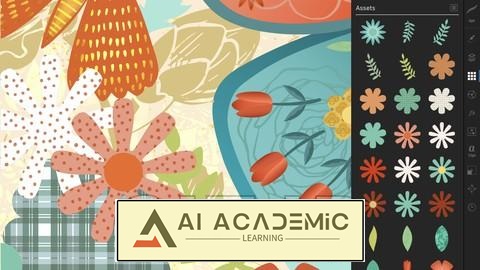
این کلاس، ساخت یک Asset Studio قدرتمند در Affinity Designer، اولین قسمت از دومین سری 3 قسمتی است که شما را با Asset Studio و خلق یک تصویرسازی پیچیده، لایهلایه و چندوجهی آشنا میکند. این کلاس استفاده از یک نماد برای ایجاد یک طرح بندی آینهای متقارن را نشان خواهد داد. مدرس از تصویر یک پروانه به عنوان منبع الهام استفاده خواهد کرد و انبوهی از منابع الهامبخش را به شما نشان خواهد داد. ما دستهای گل و همچنین سایر داراییهایی را که برای تصویرسازی نهاییمان قابل استفاده میدانیم، ایجاد میکنیم. این اولین کلاس در این سری، متدهای متعددی را برای ایجاد این داراییها بررسی میکند. البته، مدرس نکات و ترفندهای زیادی را نیز در کار میگنجاند تا آن را برای شما چالشبرانگیز کند. نکته عالی این است که تا پایان کلاس، تمام اطلاعاتی را که برای تولید داراییهای خودتان جهت پر کردن Asset Studio نیاز دارید، در اختیار خواهید داشت.
مدرس شما را گامبهگام در تمام فرآیند ردیابی خودکار پیش میبرد و 3 روش برای انجام این کار را پوشش میدهد که همگی رایگان هستند. ردیابی خودکار، پایهای برای افزودن تصاویر اصالتاً رستر، مانند آنهایی که در Procreate انجام شدهاند، به Asset Studio در Affinity Designer به عنوان وکتور است. Asset Studio چیزی است که تولید یک سری یا مجموعه را دستیافتنی میکند. نکته جالب این است که ما میتوانیم هر بار که سند جدیدی را باز میکنیم از Asset Studio استفاده کنیم. این قابلیت همراه با برنامه حرکت میکند و او به شما نشان خواهد داد که چگونه این کار را انجام دهید. در پایان این سه کلاس، شما یک تصویرسازی حرفهای خواهید داشت که نه تنها میتواند به زیبایی بزرگ شود، بلکه میتواند شروعی برای یک مجموعه زیبا برای شما باشد.
در این کلاس مدرس شما را با موارد زیر راهنمایی میکند:
- متد گامبهگام او برای ردیابی خودکار با Adobe Capture
- برنامههای رایگان مانند Vectornator و مبدل آنلاین برای وکتور کردن
- چگونگی استفاده از clipping masks برای افزودن تکسچر به داراییها
- ایجاد فایلهای الگوی وکتور برای افزودن به داراییها
- ملاحظات لایهبندی، رنگ و طراحی
این کلاس تمام چیزهایی را که تاکنون با Affinity یاد گرفتهاید تقویت میکند و راهنماییهای مدرس به شما کمک میکند تا از پس هر چالشی که پیش میآید برآیید. او قویاً معتقد است که این کلاس برای هر کسی که به دنبال افزودن تصویرسازی وکتور به لیست مهارتها و دستاوردهای خود است، مفید خواهد بود.
مفاهیم کلیدی که مدرس شامل خواهد کرد:
- تفکر و برنامهریزی پیشاپیش هنگام مواجهه با یک پروژه چالشبرانگیز
- برنامهریزی اولیه که تولید داراییها را ممکن میسازد.
- کارایی در تمام جنبههای تولید هنر وکتور
یادگیری یک مهارت دیگر در Affinity Designer ارزشمند است، حتی اگر مطمئن نباشید که هنر وکتور را برای چه چیزی استفاده خواهید کرد! یادگیری گردشکارهای نرمافزار وکتور در حرفه ما ضروری است و یادگیری آنها برای شما بسیار مهم است. ما این کار را گامبهگام انجام خواهیم داد و این کلاس تمام تئوریهای Affinity Designer را که یادگیری آنها به تنهایی دشوار است، بیشتر تقویت خواهد کرد.
مقدمهای بر ساخت یک Asset Studio قدرتمند در Affinity Designer
این مقدمه کوتاه نمایی کلی از کلاس را به شما میدهد.
درس 1: بررسی و هنر لایهلایه الهامبخش
در این درس مدرس منابع الهامبخش زیادی را به شما نشان خواهد داد. او توضیح میدهد که ما سعی داریم به چه سبکی دست یابیم و شما را با برخی از هنرمندان بسیار موفق دارای لایسنس آشنا میکند.
درس 2: استفاده از رابط کاربری Asset Studio
در این درس، مدرس تمام زیر و بمهای Asset Studio را به شما نشان خواهد داد. او تمام گزینههای منو را توضیح میدهد و استفاده از آنها را نشان میدهد. ما یک دارایی ایجاد و اضافه میکنیم تا شما تمام مراحل را ببینید. او توضیح میدهد که چگونه میتوانید نمادهایی را که دارید تطبیق دهید تا آنها را به داراییها اضافه کنید. زیبایی Asset Studio این است که در تمام اسناد آینده حضور خواهد داشت. ارزش وقت گذاشتن برای ایجاد یک مجموعه دارایی قوی را دارد.
درس 3: ایمپورت کردن الگوی رستر و وکتور
این درس در مورد ایمپورت کردن الگوهایی است که بعداً در کامپوزیشن خود از آنها استفاده خواهیم کرد. ما الگو را از ابتدا در Procreate ایجاد میکنیم، سپس آن را در Adobe Capture ردیابی خودکار میکنیم. مدرس رابط کاربری Adobe Capture و ملاحظات هنگام ردیابی را توضیح میدهد. سپس ما هر دو الگوی رستر و وکتور را ایمپورت میکنیم و کیفیت را هنگام بزرگنمایی مقایسه میکنیم. در نهایت، ما این الگوها را به کتابخانه دارایی خود اضافه میکنیم. در یک درس بعدی، او جایگزینهایی برای Adobe Capture را به شما نشان خواهد داد.
درس 4: گلها در Procreate در مقابل Affinity
مدرس یک تحلیل مقایسهای از دو متد برای ایجاد وکتور انجام میدهد. همانطور که پیش میرویم، او این را نشان میدهد، سپس ما چند آزمایش سرگرمکننده انجام میدهیم. او به شما نشان خواهد داد که چگونه الگوها را به نقوش اضافه کنید. همچنین نشان میدهد که چگونه با استفاده از حالتهای ترکیب تنظیمات رنگ را انجام دهید.
درس 5: سایر استراتژیهای ایجاد دارایی
در این درس، مدرس روشهای متعدد دیگری را برای ایجاد داراییها به شما نشان خواهد داد. شما در این درس از Transform Studio برای تکرار نقوش در یک الگوی دایرهای استفاده خواهید کرد. او نشان میدهد که چگونه یک گلبرگ تکرار شده را به چندین روش مختلف با ایمپورت کردن تکسچرها و تغییر رنگها تغییر دهید. ما در این درس چندین دارایی جدید به Asset Studio خود اضافه میکنیم.
درس 6: تکمیل مجموعه داراییهایمان
در این درس، مدرس 2 روش جایگزین برای ایجاد ردیابی برای وکتورها را به شما نشان میدهد تا بتوانید انتخاب کنید کدام یک برای شما بهترین است. او همچنین توضیح میدهد که چرا قویاً معتقد است دستهبندی بهترین راه برای تکمیل سریع مجموعه شماست، بنابراین این درس تماماً در مورد همین موضوع است.
درس 7: برنامه بازی برای کلاس بعدی و جمعبندی
این درس در مورد الهامبخشی است و ما در مورد برنامههای کلاس بعدی در این سری بحث خواهیم کرد.
درس 8: نتیجهگیری و جمعبندی
ما همه چیز را در این درس به پایان میرسانیم. مدرس متد جایگزینی برای بدست آوردن وکتورها را به شما نشان میدهد. او در مورد اینکه چه چیزی در مورد Affinity Designer عالی است صحبت میکند و ما با گفتگویی در مورد گامهای بعدی پایان میدهیم.
مفاهیم پوشش داده شده:
مفاهیم پوشش داده شده شامل اما محدود به Affinity Designer Asset Studio، Affinity Designer Vector Persona، Affinity Designer Raster Persona، لایهبندی، Affinity Designer Symbol Studio ،Affinity Designer Transform Studio، تنظیمات بوم Affinity Designer، ایمپورت کردن و اعمال تکسچرها، کامپوزیتهای Affinity Designer، Affinity Designer Color Studio، اشکال، نمونههای رنگ و ایمپورت کردن رنگها، پر کردن تکسچر و بسیاری موارد دیگر است.
شما موارد زیر را دریافت خواهید کرد...
- 65.5 دقیقه راهنمایی از مدرسی که بیش از 40 سال در کسبوکار طراحی گرافیک و آموزش فعالیت داشته است
- دانش روشهای متعدد برای حل هر چالش طراحی
- مقدمهای بر یک تکنیک تصویرسازی جدید
توضیحات پروژه
با پروژه امروز، دوست داریم ببینیم که شما مجموعه بزرگی از داراییها را ایجاد میکنید که میتوانید برای این پروژه و بسیاری پروژههای دیگر استفاده کنید. برخی از نمادهایی را که در دو کلاس آخر ایجاد کردهاید بردارید و تبدیل کنید. تمام دستورالعملهای موجود در کلاسها را دنبال کنید تا هر تکنیک را امتحان کنید و قضاوت کنید که کدام یک برای شما کارآمدتر است. پس از تکمیل، سعی کنید از آن روی یک موکاپ استفاده کنید!
این دوره برای چه کسانی مناسب است؟
- کاربران iPad که به دنبال کار در محیط وکتور برای ایجاد الگوهای تکرارشونده هستند.
- این کلاس در Affinity Designer 1 تولید شده است اما در AD2 نیز کار میکند.
آموزش AD4 - ساخت یک Asset Studio قدرتمند در Affinity Designer
-
بررسی و هنر لایهلایه الهامبخش 08:15
-
استفاده از رابط کاربری Asset Studio 09:27
-
ایمپورت کردن الگوهای رستر و وکتور 12:19
-
گلها در Procreate در مقابل Affinity 11:48
-
سایر استراتژیهای ایجاد Asset 13:50
-
تکمیل مجموعه Assetهایمان 11:21
-
درس 7: برنامه بازی برای کلاس بعدی و جمعبندی 02:16
-
نتیجهگیری و جمعبندی 01:41
مشخصات آموزش
آموزش AD4 - ساخت یک Asset Studio قدرتمند در Affinity Designer
- تاریخ به روز رسانی: 1404/10/04
- سطح دوره:متوسط
- تعداد درس:8
- مدت زمان :01:10:57
- حجم :1.47GB
- زبان:دوبله زبان فارسی
- دوره آموزشی:AI Academy
آموزش های مرتبط

-
سطح دوره:
-
زبان: دوبله فارسی

- زمان: 04:00:26
- تعداد درس: 31
-
سطح دوره:
-
زبان: دوبله فارسی

- زمان: 01:57:58
- تعداد درس: 29
-
سطح دوره:
-
زبان: دوبله فارسی

- زمان: 39:24
- تعداد درس: 25
-
سطح دوره:
-
زبان: دوبله فارسی

- زمان: 04:52:39
- تعداد درس: 73
-
سطح دوره:
-
زبان: دوبله فارسی
- زمان: 0:12:06
- تعداد درس: 8
-
سطح دوره:
-
زبان: دوبله فارسی
-
سطح دوره:
-
زبان: دوبله فارسی

- زمان: 1:48:18
- تعداد درس: 16
-
سطح دوره:
-
زبان: دوبله فارسی

- زمان: 1:40:52
- تعداد درس: 14
-
سطح دوره:
-
زبان: دوبله فارسی